
NetExplorer est un outil de GED en ligne qui nous permet de stocker 100% des documents clients (Lettre de mission, CNI, échéanciers d’emprunts, factures) hors documents issus de la comptabilités (stockés sur Tiime ou IsaGed).
Présentation de NetExplorer
Netexplorer est une plateforme qui dispose de plusieurs fonctionnalités :
- Trouver des informations sur le dossier (ex : kbis, statuts, dossiers prévisionnels…)
- Te permettre de récupérer les pièces comptables déposées par le client pour les saisir directement en comptabilité ou bien en les important sur Ami-Compta.
- Tableau de suivi des échéances ·Pour trouver les informations sur le dossier : Pour trouver les informations sur le dossier, rien de plus simple. Il suffit de taper le nom de ton dossier dans la barre de recherche en haut à droite et de cliquer sur le dossier.
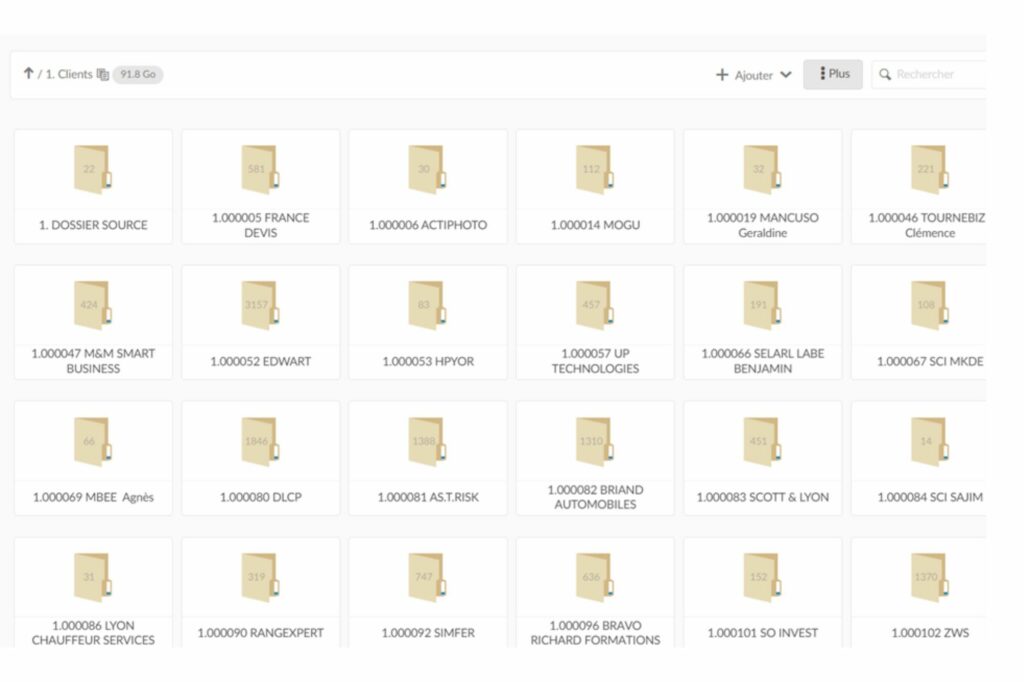
Une fois le dossier ouvert, trois dossiers s’ouvrent :
- Zone de dépôt
- Dossier permanent
- Dossier exercice
Connexion Net Explorer sur serveur Z
Afin d’utiliser NetExplorer comme un lecteur Windows et non via un navigateur web, il est possible de connecter NetExplorer au disque Z. Etape 1 : télécharger le lecteur
- Aller sur le site : https://www.netexplorer.fr/telecharger-app-mobile-netsync-webdav-support
- En bas à droite sur NetExplorer Drive > cliquer sur Télécharger « NetExplorer Drive (EXE, ~187 KB) » Etape 2 : installer le programme
- Aller dans ses téléchargements et exécuter le programme setup (1).exe
- Une fenêtre NetExplorer va s’ouvrir > Renseigner à nouveau votre mot de passe et cliquer sur « Connecter le lecteur » <aside> 💡 Si vous ne connaissez pas votre mot de passe NetExplorer.
- Aller dans les paramètres de Google Chrome :
- A droite cliquer sur « Saisie automatique » puis « Mots de passe »
- Chercher kardynal.netexplorer.pro puis sur « Autres actions » cliquer sur « Copier mot de passe » Un popup s’ouvre demandant de saisir le mot de passe de connexion à Windows (mot de passe pour ouvrir l’ordinateur) Un message en bas à gauche indiquera que le MDP a été copier dans le presse-papier Adresse à renseigner : https://kardynal.netexplorer.pro/
Arborescence de classement des documents clients dans NetExplorer.
- CLIENTS
- Zone de dépôt
- Fichiers traités
- 2023
- C23_0051
- …
- 2024
- …
- 2023
- Fichiers traités
- Dossier permanent
- 1.1.2.01 Mission (Lettre de mission, Mandats)
- 1.00106.2.02 Associés (CNI, Carte vitale)
- 1.00106.2.03 Entité (RIB, logo, …)
- 1.00106.2.04 Juridique (Kbis, Statuts, AG)
- 1.00106.2.05 Fiscal (Courriers d’option TVA, CFE, …)
- 1.00106.2.06 Social (Contrats de travail, Prévoyance)
- 1.00106.2.07 Contrats (Emprunt, Assurance)
- Dossier d’exercice
- 2022 (comptes annuels, CRCA, Passeport, liasses, Fichier contrôle TVA)
- 2023 (comptes annuels, CRCA, Passeport, liasses, Fichier contrôle TVA)
Arborescence NetExplorer
Arborescence de classement des documents clients dans NetExplorer.
- CLIENTS
- Zone de dépôt
- Fichiers traités
- 2023
- C23_0051
- …
- 2024
- …
- Dossier permanent
- 1.1.2.01 Mission (Lettre de mission, Mandats)
- 1.00106.2.02 Associés (CNI, Carte vitale)
- 1.00106.2.03 Entité (RIB, logo, …)
- 1.00106.2.04 Juridique (Kbis, Statuts, AG)
- 1.00106.2.05 Fiscal (Courriers d’option TVA, CFE, …)
- 1.00106.2.06 Social (Contrats de travail, Prévoyance)
- 1.00106.2.07 Contrats (Emprunt, Assurance)
- Dossier d’exercice
- 2022 (comptes annuels, CRCA, Passeport, liasses, Fichier contrôle TVA)
- 2023
- Fichiers traités
Quand créer un dossier sous NetExplorer ?
Une fois la lettre de mission signée, le dossier peut être créé dans ISAGI et Net Explorer pour y enregistrer la lettre de mission signée et les éléments du dossiers permanents.
- CNI
- Carte vitale
- Statuts
- Kbis
- RIB
- Echéanciers d’emprunt
- Etc. Le dossier doit être créé sur Net Explorer juste après sa création sur ISAGI qui détermine le N° client
Les étapes de création d’un dossier sous NetExplorer
- Se connecter sur Net Explorer
- Copier le « DOSSIER SOURCE »
- Coller le dossier source. Cette étape peut prendre une dizaine de secondes
- Renommer dossier source copié par le code « 1.001800 » s’il s’agit du dossier 1800
- Remplir le dossier avec les éléments que vous possédez du client
- Déplacer le dossier nouvellement créé dans le bon sous-dossier (0-999 ; 1000-1999 ; etc.)
Procédure attestations à faire signer à l’expert-comptable
- Le CM télécharge le modèle d’attestation
- Le CM range le modèle dans le dossier client NetExplorer au format Word
- Le CM rédige l’attestation
- Le CM imprime l’attestation en PDF dans le dossier NetExplorer
- Le CM fait valider son attestation par le manager directement depuis NetExplorer
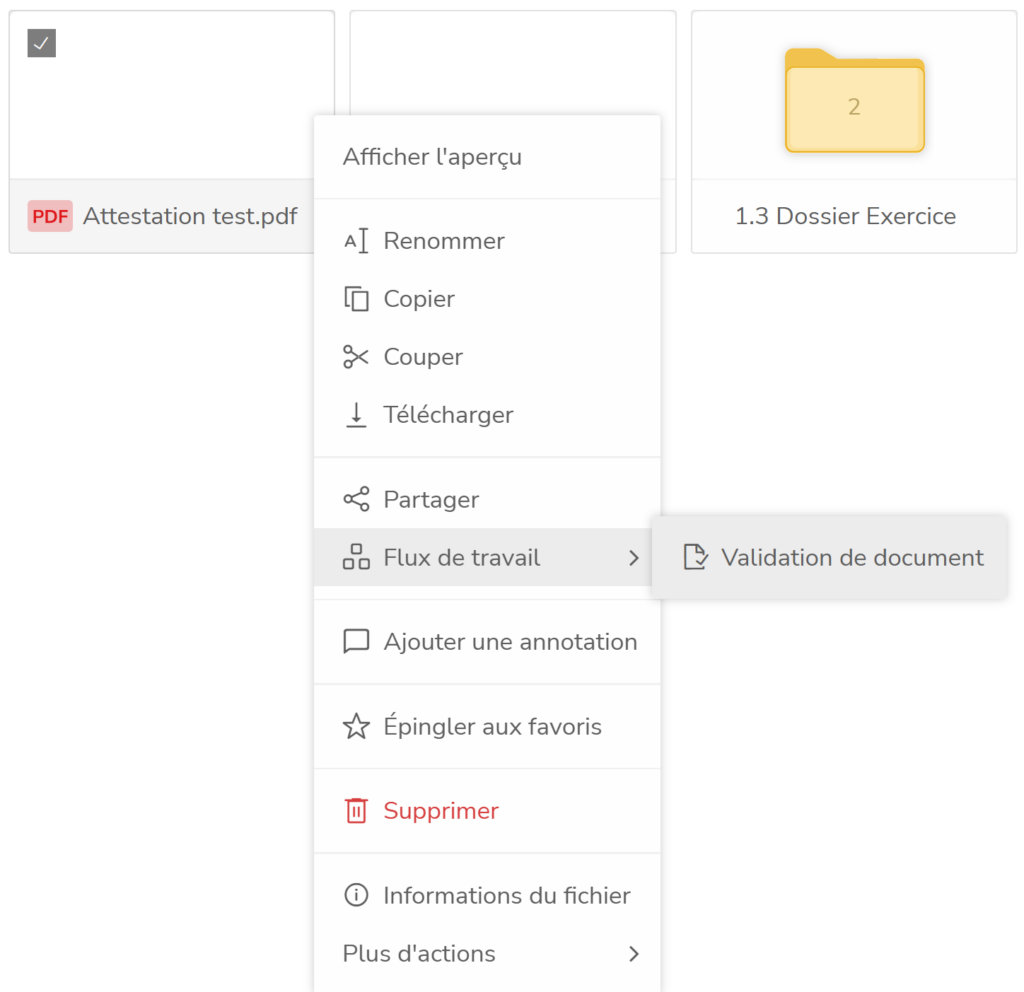
- Lorsque le manager valide, il sollicite une signature par l’Expert-comptable directement depuis NetExplorer
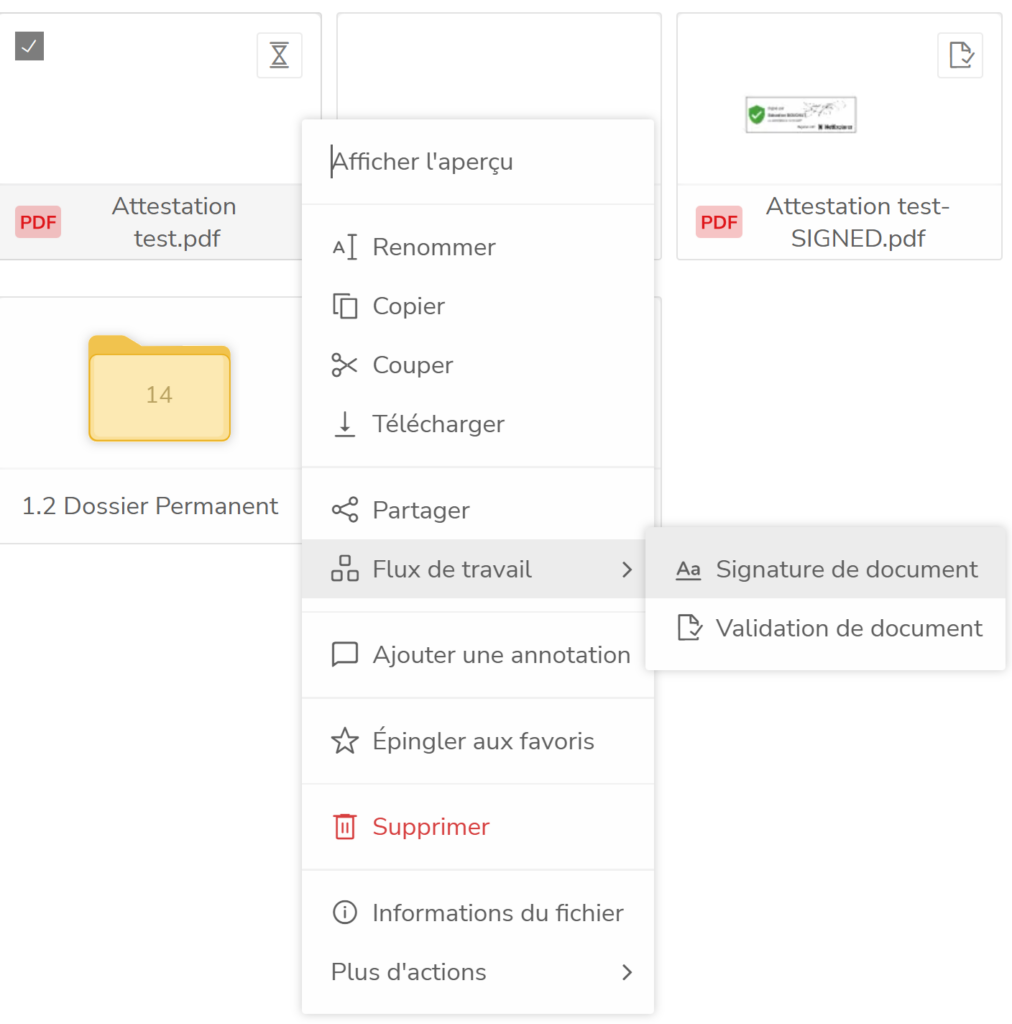
- L’EC reçoit un email et signe l’attestation directement dans NetExplorer
- Le manager est informé de la signature, il prévient le CM (L’EC peut informer le CM directement par Teams)